Je bent hier:
7 dingen die jij nog niet wist over Gmail
Artikel
Met Gmail kun je natuurlijk mailen. Maar dat is niet het enige. Want de maildienst heeft allerlei verborgen handigheidjes.

1. Standaardantwoorden instellen
Moet je een bepaald mailtje vaker sturen? Dan is het vervelend om steeds weer te moeten nadenken over formuleringen. Maak zo een bericht dat je kan hergebruiken:
- Ga naar Gmail.com en log in.
- Klik op het tandwiel rechtsboven.
- Klik op Alle instellingen bekijken.
- Bovenaan staan een hoop tabbladen. Klik op Geavanceerd.

- Gmail noemt standaardantwoorden 'templates' (Engels voor sjablonen sjabloon Een document dat standaardgegevens bevat die gebruikt kunnen worden als basis voor een nieuw document. Zo beschikt Word over diverse sjablonen om bijvoorbeeld brieven, kaarten of cv's te maken. Sjablonen kunnen alleen een voorbeeldopmaak of ook voorbeeldtekst bevatten. Sommige programma's beschikken over een wizard die je helpt bij het openen en aanpassen van een sjabloon. ). Klik achter 'Templates' op Aanzetten.
- Klik helemaal onderaan op Wijzigingen opslaan.
- Klik aan de linkerkant op Opstellen.
- Typ het standaardbericht.
- Klik op de drie puntjes onderaan.
- Klik op Templates > Concept opslaan als template > Opslaan als nieuwe template.
- Geef de template een naam en klik op Opslaan.
- Klik op het kruisje rechtsboven.
Een standaardantwoord gebruiken? Klik op Opstellen en dan onderaan op de drie puntjes. Klik op Templates en klik daarna op de naam van de toegevoegde template.
2. Mail later verzenden
Stel, je bent echt een avondmens en kruipt geregeld 's avonds of 's nachts achter de computer. Alleen niet iedereen hoeft te weten dat je om half vier 's nachts een mailtje zat te typen. Plan de mail in op een ander tijdstip. De ontvanger krijgt het mailtje dan op een nette tijd in de mailbox. Geen gekke blikken dus.
3. Vertrouwelijke mails
Bescherm jouw mails met privacygevoelige inhoud beter tegen mogelijke pottenkijkers. Geef bij het versturen aan hoelang de ontvanger de mail in de mailbox mag houden. Is de tijd voorbij? Dan verdwijnt de mail. De ontvanger kan het bericht ook niet doorsturen, kopiëren, afdrukken of downloaden. Gmail noemt deze functie de 'vertrouwelijke modus'.
- Ga naar Gmail.com en log in.
- Klik op Opstellen.
- Klik onderaan het bericht op het slotje met de klok.

- Vul een vervaltijd in.
- Stel wel of geen toegangscode per sms in.
- Klik op Opslaan.
- Vul de ontvangers in en typ de mail.
- Klik op Sturen.
4. Verzonden mail terughalen
Soms schrijf je in een opwelling een mailtje. Later denk je dan: had ik maar tot tien geteld. De optie 'Verzenden ongedaan maken', laat je precies dat doen: tot tien tellen. Of tot twintig, of dertig. Je kan een verzonden mail maximaal dertig seconden na het versturen weer intrekken.
5. Uitgebreide zoekfunctie
Er staan misschien wel duizenden berichten in de inbox. Probeer dan maar eens een mailtje terug te vinden. Dat kan gelukkig met de uitgebreide zoekfunctie! Hiermee zoek je op een trefwoord. Of op mails uit een bepaalde periode, berichten met een bijlage of mails van een specifiek persoon.
- Ga naar Gmail.com en log in.
- Klik bovenaan achter 'Berichten doorzoeken' op het pictogram voor Zoekopties tonen.
- Vul de zoekcriteria in.
- Klik op Zoeken.
6. Back-up Gmail
Toegegeven: de kans is niet groot dat Google failliet gaat of jouw mailtjes kwijtraakt. Maar voor de zekerheid kun je een complete back-up maken van alle mails.
- Surf naar Takeout.google.com.
- Verwijder alle vinkjes. Klik daarvoor op Selectie van alle items ongedaan maken.
- Zet een vinkje achter E-mail.
- Scrol naar beneden en klik op Volgende stap.
- Kies hoe je de bestanden wil ontvangen. Vul dat in onder 'Bestemming', 'Frequentie' en 'Bestandstype- en grootte'.
- Klik op Export maken.
Hoelang het maken van de back-up duurt, hangt af van het aantal mailtjes. Het kan een paar uurtjes duren maar ook een paar dagen. Zodra de back-up klaar is, ontvang je een mail. Klik op de link in de mail om het bestand te downloaden.
7. Snooze mail
In Gmail kun je mails snoozen. Ze staan dan even in de wacht. Totdat je tijd hebt om ze te bekijken. Dat geeft ruimte om eerst de belangrijkste mails te behandelen. De uitgestelde berichten verschijnen pas weer in de inbox als de ingestelde snoozetijd is verlopen.
- Surf op de computer naar Gmail.com en log in.
- Beweeg met de muisaanwijzer over een bericht.
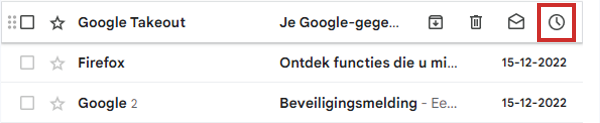
- Klik op Snoozen (het klokje).
- Klik op Kies datum en tijd.
- Kies datum en tijd.
- Klik op Opslaan.
Wat vind je van dit artikel?
Geef sterren om te laten zien wat je van het artikel vindt. 1 ster is slecht, 5 sterren is heel goed.
Meer over dit onderwerp
Handtekening in Gmail
Om elke e-mail af te sluiten met een standaardtekst, stelt u een handtekening in. Hoe werkt dat in Gmail?
Berichten ongelezen maken in Gmail
Een gelezen mail markeren als 'ongelezen' kan in Gmail eenvoudig. Je hebt de inhoud dan wel gezien, maar in de lijst met berichten lijkt de mail nog ongeopend.
Bekijk meer artikelen met de categorie:
Meld je aan voor de nieuwsbrief van SeniorWeb
Elke week duidelijke uitleg en leuke tips over de digitale wereld. Gratis en zomaar in de mailbox.
