Je bent hier:
Handtekening in Gmail
Artikel
Om elke e-mail af te sluiten met een standaardtekst, stelt u een handtekening in. Hoe werkt dat in Gmail?

Automatische ondertekening e-mail
Een handtekening is de afsluiting van uw e-mail. Bijvoorbeeld 'Groetjes, [uw naam]' of een andere boodschap. Gmail zet dit automatisch onderaan elk bericht. Zowel onder nieuwe berichten als onder e-mails die u doorstuurt of beantwoordt.
Handtekening Gmail maken
Stel zo in Gmail de handtekening in:
- Ga naar Gmail.com en log in.
- Klik rechtsboven op Instellingen
 .
. - Klik op Alle instellingen bekijken.
- Scrol scrollen Het bewegen van de schuifbalk onderin en/of rechts van het venster. Hierdoor worden andere delen van het document of de webpagina zichtbaar. Je beweegt de schuifbalk met het scrollwiel van de muis, met de pijltjestoetsen op het toetsenbord of door de schuifbalk te verslepen. Scrollen op een tablet of smartphone doe je door je vinger over het scherm te bewegen. naar beneden naar het kopje 'Handtekening'.
- Klik op Nieuwe maken.
- Geef de handtekening een naam, bijvoorbeeld 'Persoonlijk' voor mails naar vrienden en kennissen.
- Klik op Maken.
- Klik in het lege tekstveld naast 'Handtekening' en typ het bericht dat onderaan e-mails moet komen. Onderaan het tekstveld staan opmaakmogelijkheden.
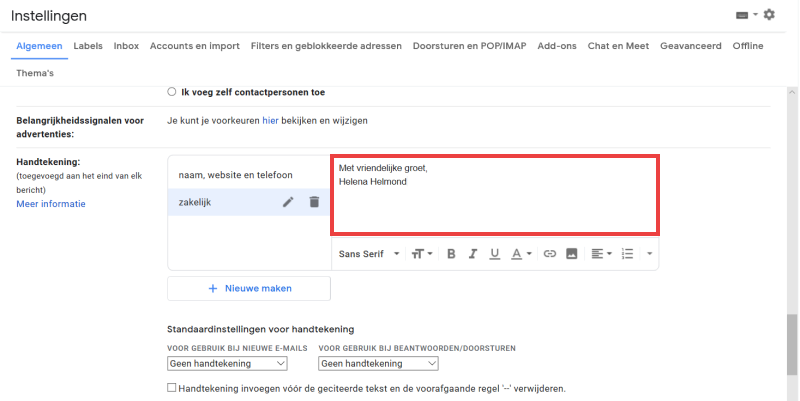
- Klik onder 'Voor gebruik bij nieuwe e-mails' op het uitklapmenu.
- Klik op de handtekening die u wilt gebruiken onder nieuwe e-mails.
- Kies ook een handtekening onder 'Voor gebruik bij beantwoorden/doorsturen'.
- Zet een vinkje voor Handtekening invoegen voor de geciteerde tekst en de voorafgaande regel “--“ verwijderen. De handtekening komt dan boven de tekst uit het originele bericht te staan. Handig als u bijvoorbeeld een mail beantwoordt of doorstuurt.
- Scrol naar het einde van de pagina en klik onderaan op Wijzigingen opslaan.
Handtekeningen in Gmail gebruiken
Op bovenstaande manier kunt u meerdere handtekeningen instellen. Bij het opstellen van e-mails is het gemakkelijk om te wisselen tussen verschillende handtekeningen.
- Klik linksboven op Opstellen of klik op een te beantwoorden bericht.
- Het bericht dat opent bevat alleen de ingestelde handtekening. Klik op Handtekening invoegen. Dat is het pictogram van de pen.
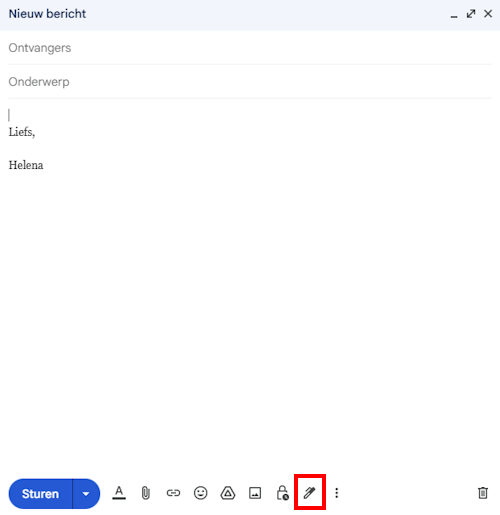
- De ingestelde handtekeningen verschijnen. Klik op de handtekening die u wilt gebruiken.
- De gekozen handtekening verschijnt onderaan de e-mail. Verwijder indien nodig de automatisch ingestelde ondertekening.
- Toch geen handtekening plaatsen onderaan de mail? Klik dan weer op Handtekening invoegen > Geen handtekening.
Wat vind je van dit artikel?
Geef sterren om te laten zien wat je van het artikel vindt. 1 ster is slecht, 5 sterren is heel goed.
Meer over dit onderwerp
7 dingen die jij nog niet wist over Gmail
Met Gmail kun je natuurlijk mailen. Maar dat is niet het enige. Want de maildienst heeft allerlei verborgen handigheidjes.
Afbeeldingen niet tonen in Gmail
Gmail geeft automatisch de afbeeldingen in berichten weer. Wie dat niet wil, stelt in dat Gmail iedere keer om toestemming moet vragen.
Bekijk meer artikelen met de categorie:
Meld je aan voor de nieuwsbrief van SeniorWeb
Elke week duidelijke uitleg en leuke tips over de digitale wereld. Gratis en zomaar in de mailbox.
