Je bent hier:
Geluid slim regelen in Windows
Artikel
Veel programma's op de computer maken geluid. Gelukkig kan je zelf bepalen welke te horen zijn.

Geluiden instellen op pc
Op de pc maken veel dingen geluid: het Windows-systeem, programma's en soms websites. Met de geluidsregelaar in de taakbalk zet je het geluid harder of zachter. Daarmee pas je het volume van alle geluiden aan die uit de computer komen.
Sommige apps en websites hebben een eigen volumeknop, bijvoorbeeld Spotify en YouTube. Zo kun je alleen die app of website harder of zachter zetten. Andere geluiden, zoals meldingen van nieuwe e-mails, blijven dan even hard. Je kunt ook instellen dat het geluid van de browser zachter is dan je muziek. Of dat alle geluiden van de pc zachter worden als je gaat beeldbellen via bijvoorbeeld Microsoft Teams.
Per programma volume regelen
Zet de geluiden van programma's uit of zachter zodat bliepjes en piepjes een muziekje niet onderbreken. Regel via de volumemixer welk programma geluid mag maken en hoe hard.
Geluid via aangesloten apparaat afspelen
Verbind de computer met een extern apparaat, zoals een koptelefoon, luidspreker of de televisie. Speelt het geluid niet automatisch af via het aangesloten apparaat? Doe dan het volgende:
- Klik op de startknop.
- Klik op het pictogram Instellingen. Dat is het pictogram van het tandwiel.
- Klik op Systeem.
- Klik op Geluid.
- Klik bij 'Kies waar u geluid wilt afspelen' (Windows 11) of 'Uw uitvoerapparaat kiezen’ (Windows 10) op het gewenste apparaat.
Let op: het volume kan harder of zachter worden. Stel dit dan opnieuw in. Verbreek je de verbinding met het externe apparaat, dan verandert het volume opnieuw.
Andere geluiden dempen tijdens beeldbellen
Tijdens (beeld)bellen op de pc zijn meldingen van bijvoorbeeld nieuwe e-mails of de virusscanner vervelend. Stel daarom in dat andere geluiden automatisch zachter klinken bij bellen via de computer.
- Klik met de rechtermuisknop op het pictogram van het luidsprekertje in het systeemvak .
systeemvak
Een onderdeel van de
taakbalk in
Windows, helemaal rechts. Het bevat een klok en een aantal
pictogrammen. Deze pictogrammen geven de status weer van bijvoorbeeld de batterij, wifi en het volume. Het systeemvak biedt ook meldingen over inkomende e-mails en updates.
- Klik op Geluidsinstellingen (Windows 11) of Geluiden (Windows 10).
- Scrol in Windows 11 naar beneden en klik op Meer geluidsinstellingen.
- Klik op het tabblad Communicatie.
- Klik op het rondje voor een van de opties: Alle andere geluiden dempen of Het volume van andere geluiden verminderen met 50%.
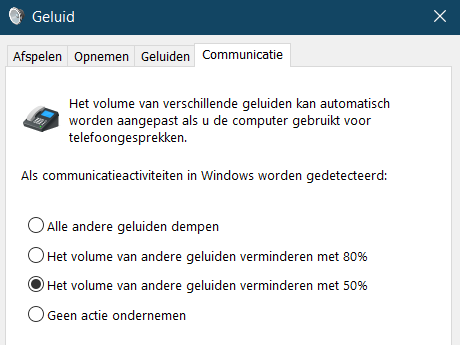
- Klik op Toepassen > Ok om de instelling op te slaan en het venster te sluiten.
Geluiden van de browser uitzetten
Het is vervelend als je muziek luistert via Spotify en een website ineens geluid gaat maken. Gelukkig kun je het geluid van die website snel uitzetten.
Wat vind je van dit artikel?
Geef sterren om te laten zien wat je van het artikel vindt. 1 ster is slecht, 5 sterren is heel goed.
Meer over dit onderwerp
Geluid regelen op de Mac
Een opstartgeluid hier, een video daar, en tussendoor een liedje op de koptelefoon. Loop de geluidsinstellingen van de Mac eens door.
Geluid van de pc harder of zachter zetten (Windows)
Via een pictogram in de Taakbalk van Windows is het geluid harder of zachter te zetten.
Bekijk meer artikelen met de categorie:
Meld je aan voor de nieuwsbrief van SeniorWeb
Elke week duidelijke uitleg en leuke tips over de digitale wereld. Gratis en zomaar in de mailbox.
