Je bent hier:
Per programma geluid regelen met volumemixer
Artikel
Stel met de volumemixer in hoe hard geluiden van programma's te horen zijn. Zet bijvoorbeeld mailgeluidjes zacht, maar de mediaspeler hard.

Volumemixer
Vanaf de computer muziek aan het luisteren? Of aan het videobellen met het geluid hard aan? Dan is het fijn als meldingen niet net zo hard uit de luidsprekers komen. Regel dat met behulp van de volumemixer. Daarmee bepaal je hoe hard programma's geluid afspelen ten opzichte van elkaar.
Volume instellen Windows 11
Gebruik zo de volumemixer op een apparaat met Windows 11:
- Klik rechts in de taakbalk
taakbalk
De balk helemaal onderaan het bureaublad van
Windows. Het bevat pictogrammen van programma's, de startknop van Windows om het startmenu op te roepen en het zoekvlak. Helemaal rechts op de taakbalk vind je het
systeemvak.
op het volumepictogram en op pictogram 'Geluidsuitvoer selecteren'
 .
. - Scrol omlaag en kijk onder 'Volumemixer'. Daar staat voor elk geopend programma dat geluid maakt een schuifregelaar. Er kunnen ook schuifregelaars zijn voor andere dingen, zoals 'systeemgeluiden'. Een systeemgeluid is bijvoorbeeld een melding van een binnenkomende e-mail of een melding van een Windows-update. Beweeg de muisaanwijzer over een pictogram vóór een schuifregelaar en zie om welke app het gaat.
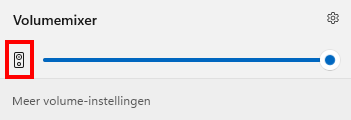
- Pas naar eigen inzicht het volume aan. Klik hiervoor op een schuifregelaar en houd de muisknop ingedrukt. Verplaats de schuif naar links voor een lager volume of naar rechts voor een hoger volume.
- Sluit de volumemixer met een klik buiten het venster.
Regel volume Windows 10
Stem zo de geluiden van programma's op elkaar af met de volumemixer in Windows 10:
- Klik in de taakbalk
taakbalk
De balk helemaal onderaan het bureaublad van
Windows. Het bevat pictogrammen van programma's, de startknop van Windows om het startmenu op te roepen en het zoekvlak. Helemaal rechts op de taakbalk vind je het
systeemvak.
met de rechtermuisknop op het volumepictogram.

- Klik op Volumemixer openen.
- In de volumemixer staat voor elk geopend programma dat geluid maakt een schuifregelaar. Er kunnen ook schuifregelaars zijn voor andere dingen, zoals 'systeemgeluiden'. Een systeemgeluid is bijvoorbeeld een melding van een binnenkomende e-mail of een melding van een Windows-update.
- Klik op een schuif. Houd de muisknop ingedrukt en verplaats hem naar beneden voor een lager volume. Of omhoog voor een hoger volume.
- Sluit de volumemixer met een klik op het kruisje rechtsboven.
Wat vind je van dit artikel?
Geef sterren om te laten zien wat je van het artikel vindt. 1 ster is slecht, 5 sterren is heel goed.
Meer over dit onderwerp
Geluid van de pc harder of zachter zetten (Windows)
Via een pictogram in de Taakbalk van Windows is het geluid harder of zachter te zetten.
Geluid slim regelen in Windows
Veel programma's op de computer maken geluid. Gelukkig kan je zelf bepalen welke te horen zijn.
Bekijk meer artikelen met de categorie:
Meld je aan voor de nieuwsbrief van SeniorWeb
Elke week duidelijke uitleg en leuke tips over de digitale wereld. Gratis en zomaar in de mailbox.
