Je bent hier:
Maak een boekje van een WhatsApp-gesprek
Artikel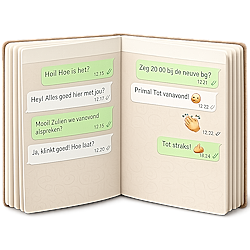
Een WhatsApp-gesprek met iemand kan heel waardevol zijn. Zeker als deze persoon er niet meer is. Zet het gesprek dan om in een boekje.

WhatsApp-berichten als boekje of pdf
Het
bedrijf Zapptales maakt boekjes van gesprekken in onder andere WhatsApp, iMessage en Messenger. Ook met alle foto's, emoji's en andere plaatjes uit de chat. Het goedkoopste boekje van 100 pagina's kost 34,90 euro (prijs mei 2026). Je kunt ook alleen een pdf
pdf
Afkorting voor 'portable document format'. Dit is Engels voor 'uitwisselbaar bestandsformaat'. Pdf-dcumenten zien er altijd uit zoals de maker bedoeld heeft. Denk aan lettertypen, afbeeldingen en kleuren. Pdf-bestanden krijgen '.pdf' als extensie. Het bekendste
programma om pdf-bestanden te bekijken is
Acrobat Reader.
laten maken. Dat kost voor een boekje van maximaal 500 pagina's 16,90 euro (prijs mei 2026).
Als voorbeeld gaan we hier uit van een gesprek in WhatsApp.
Boekje maken op iPhone
Om het boekje te maken, moet je het WhatsApp-gesprek sturen naar Zapptales. Dat gaat via hun app. Zo werkt het op een iPhone:
- Download en installeer Zapptales uit de App Store.
- Tik op de app Zapptales.
- Mogelijk vraagt de app meteen om toestemming om meldingen te sturen. Tik op Sta niet toe of Sta toe.
- Tik op Create your WhatsApp book.
- In beeld komt een Engelse uitleg over hoe de app werkt. Tik rechtsonder op het pijltje om het te doorlopen.
- Tik op Open WhatsApp > Open.
- Tik op het tabblad Chats en daarna op het gesprek waarvan je een boekje wilt maken.
- Tik boven in het scherm op de naam.
- Scrol naar beneden en tik op Exporteer chat.
- Tik op Voeg media bij.
- Het duurt even om het gesprek te exporteren.
- Veeg van rechts naar links over de apps. Tik op Meer.
- Scrol naar beneden en tik op Zapptales.
- Tik op Name en typ je naam.
- Tik op Email en typ je e-mailadres.
- Tik op Upload chat.
- Controleer je e-mailadres en tik op Yes, the email is correct.
- Waarschijnlijk komt er een melding dat het een lange chat is en even kan duren. Tik op Ok.
- Zodra het uploaden klaar is kan je aan de slag.
Boekje maken op Android-telefoon
Om het boekje te maken moet je het WhatsApp-gesprek sturen naar Zapptales. Dat gaat via hun app. Zo werkt het op een Android-telefoon:
- Download en installeer Zapptales uit de Play Store.
- Tik op de app Zapptales.
- Mogelijk vraagt de app meteen om toestemming om meldingen te sturen. Tik op Toestaan of Niet toestaan.
- Tik op Create your WhatsApp book.
- De app vraagt je om cookies te accepteren. Wij tikken op Reject all.
- In beeld komt een Engelse uitleg over hoe de app werkt. Scrol naar beneden om het te lezen.
- Tik op de app WhatsApp.
- Tik op Chats en daarna op het gesprek waarvan je een boekje wilt maken.
- Tik boven in het scherm op de drie puntjes.
- Tik op Meer.
- Scrol naar beneden en tik op Chat exporteren.
- Tik op Media bijvoegen.
- Veeg van rechts naar links over de apps. Tik op Meer.
- Scrol naar beneden en tik op Zapptales.
- Tik op Name en typ je naam.
- Tik op Email en typ je e-mailadres.
- Tik op Upload chat.
- Controleer je e-mailadres en tik op Yes.
- Waarschijnlijk komt er een melding dat het een lange chat is en even kan duren. Tik op Ok.
- Zodra het uploaden klaar is kan je aan de slag.
Boekje bewerken
Zapptales heeft direct alle berichten en eventueel foto's als een boekje opgemaakt. Voeg zelf nog een mooie voorkant en titel toe. En pas berichten aan als dat nodig is.
- Tik op de app Zapptales.
- Tik onder in het scherm op het tabblad My Chats.
- Tik boven in het scherm op het paarse vlak met de chat.
- De website van Zapptales opent in de internetbrowser. De website vraagt je om cookies
cookie
Klein
bestand dat op een
computer, smartphone of tablet wordt geplaatst door een
website. Als deze website nogmaals op dezelfde computer wordt bezocht, worden de gegevens van het vorige bezoek opgehaald. Cookies zijn op zich meestal onschadelijk, maar ze worden ook ingezet om
surfgedrag bij te houden en vormen daarmee een bedreiging voor de privacy.
te accepteren. Wij tikken op Reject all. - Zapptales vraagt of je een rondleiding wil op de website. Tik op Maybe later.
- De voorkant van het boek, de cover, opent. Tik op een van de afbeeldingen. Veeg eventueel van rechts naar links over de afbeeldingen om meer opties te zien.
- Tik op Write a title en typ een titel.
- Voeg eventueel een ondertitel toe door tikken op Write a subtitle.
- Tik boven in het scherm op Dedication. Hier kan je een berichtje schrijven voor de eerste en laatste pagina.
- Tik op Gereed als je klaar bent met typen. Tik eventueel op Back page om ook een tekstje voor de laatste pagina te schrijven.
- Tik boven in het scherm op Chat.
- Wil je iets aanpassen? Tik bovenin op het potloodje.
- Maak tekstberichten onzichtbaar door op het oogje te tikken.
- Verwijder afbeeldingen door op het kruisje te tikken > Yes.
WhatsApp-boekje bestellen
Als je tevreden bent over het boekje, kan je het bestellen.
- Tik rechtsboven op het winkelwagentje.
- Kies het soort boekje dat je wilt bestellen.
- Tik op Add to cart.
- Tik op Go to cart.
- Zet een vinkje voor Yes, I accept the Terms & Conditions.
- Tik op Continue.
- Vul onder 'Contact' je e-mailadres in.
- Vul de adresgegevens in.
- Kies een betaalmethode, bijvoorbeeld iDEAL | Wero.
- Tik op Review order.
- Tik op Continue to payment method.
- Volg de stappen bij de gekozen betaalmethode.
Wat vind je van dit artikel?
Geef sterren om te laten zien wat je van het artikel vindt. 1 ster is slecht, 5 sterren is heel goed.
Meer over dit onderwerp
Berichten uit WhatsApp printen
Rechtstreeks printen vanuit WhatsApp kan niet. Hoe print je via een omweg toch berichten of gesprekken?
Back-up WhatsApp-gesprekken maken
Stel de chatgeschiedenis van WhatsApp veilig met een automatische back-up. Alle berichten en media worden dan veilig online opgeslagen.
Bekijk meer artikelen met de categorie:
Meld je aan voor de nieuwsbrief van SeniorWeb
Elke week duidelijke uitleg en leuke tips over de digitale wereld. Gratis en zomaar in de mailbox.
