Je bent hier:
Wat als dubbelklikken en rechtsklikken lastig is?
Artikel
Dubbelklikken en rechtsklikken is soms best lastig. Gelukkig zijn er gemakkelijke alternatieven voor beide.

Wat doet dubbelklikken?
Dubbelklikken dubbelklikken Twee keer snel achter elkaar met de linkermuisknop klikken. Dubbelklikken is nodig voor bepaalde handelingen op de computer, zoals het openen van een programma via een pictogram. De meeste beginners hebben moeite zich het dubbelklikken eigen te maken. In plaats van te dubbelklikken kun je ook één keer klikken om het schermonderdeel te selecteren en vervolgens op de Enter-toets drukken. Bij een muis die drie knoppen of een scrollwieltje in het midden heeft, kan de middelste knop of het wieltje zodanig worden ingesteld dat deze de functie van dubbelklikken krijgt. is twee keer snel achter elkaar met de linkermuisknop klikken. Je gebruikt het vaak in de Verkenner. Bijvoorbeeld om door mappen te navigeren en bestanden te openen.
Alternatief voor dubbelklikken
Er is een heel eenvoudig alternatief voor dubbelklikken. Selecteer een map of bestand door er één keer met de linkermuisknop op te klikken. Druk dan op de Enter-toets. De map of het bestand opent.
Wat doet de rechtermuisknop?
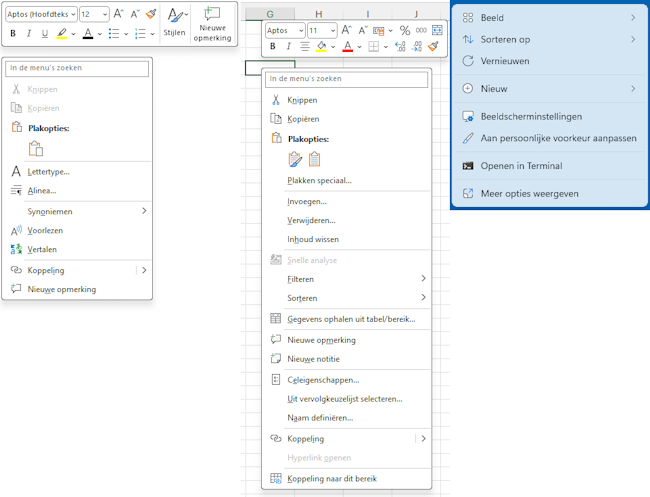
Rechtsklikken rechtsklikken Klikken met de rechtermuisknop. Wordt op de Mac ook wel secundair klikken genoemd. De mogelijkheid tot rechtsklikken is op de Mac niet standaard. De gebruiker kan dit zelf instellen. is klikken met de rechtermuisknop. Zo open je een zogeheten contextmenu. Wat je in dat menu ziet, hangt af van de plek waar je klikt. De context dus. Daarom heet het een contextmenu. Zie hieronder voorbeelden van het menu dat je ziet als je met de rechtermuisknop klikt in Word, Excel en op het Bureaublad.
Speciale menu-toets op toetsenbord
De meeste toetsenborden hebben een speciale toets waarmee je het contextmenu opent. Kijk naar je toetsenbord. Rechts zit de Enter-toets. Daaronder zitten de toetsen Shift en Ctrl. Zie je links van de Ctrl-toets een toets met een menu-icoon? Dat is de menu-toets. Zie je niet iets wat daarop lijkt, dan heeft je toetsenbord misschien niet die speciale toets. Lees dan verder onder het kopje 'Sneltoetsen'.

Werken met de menu-toets
De menu-toets werkt heel eenvoudig. Staat er ergens 'klik met de rechtermuisknop op…', dan druk je in plaats daarvan op de menu-toets. Probeer het eens met de Windows Verkenner.
- Open de Verkenner.
- Selecteer een willekeurig bestand.
- Druk op de menu-toets. Het contextmenu verschijnt. Mogelijk zie je rond dit menu kleine vierkantjes met letters. Dat is niet belangrijk, laat je daardoor niet afleiden.
- Druk op de Esc-toets om het contextmenu te sluiten.
Dat is hoe het overal werkt waar de rechtermuisnop wordt verwacht. Lees onder het kopje 'Contextmenu gebruiken' de verdere bediening van dit menu.
Sneltoetsen
Gebruik de sneltoetsen Shift+F10. Staat er ergens: 'klik met de rechtermuisknop op…', dan druk je in plaats daarvan op de Shift+F10. Druk de Shift-toets in, houd deze ingedrukt en druk dan de toets F10 in. Laat de toetsen los. Probeer het eens met de Windows Verkenner.
- Open de Verkenner.
- Selecteer een willekeurig bestand.
- Druk op Shift+F10. Het contextmenu verschijnt. De kans bestaat dat je rond dit menu kleine vierkantjes met letters ziet. Dat is niet belangrijk, laat je daardoor niet afleiden.
- Druk op de Esc-toets om het contextmenu te sluiten.
Dat is hoe het overal werkt waar de rechtermuisnop wordt verwacht. Lees onder het kopje 'Contextmenu gebruiken' de verdere bediening van dit menu.
Contextmenu gebruiken
Is het contextmenu geopend, dan kun je op elk menu-onderdeel klikken zoals je gewend bent. Maar je kunt ook de pijltjestoetsen van het toetsenbord gebruiken. Met het pijltje naar beneden beweeg je langs alle menu-onderdelen. Heeft een onderdeel vervolgopties, dan gebruik je het pijltje naar rechts. Ben je bij het onderdeel dat je wilt gebruiken, druk dan op de Enter-toets.
Wat vind je van dit artikel?
Geef sterren om te laten zien wat je van het artikel vindt. 1 ster is slecht, 5 sterren is heel goed.
Meer over dit onderwerp
Werken met de muis
Een computermuis kan een fijne afwisseling zijn op het priegelige touchpad van een laptop. Lees hier hoe een gemiddelde muis werkt.
met videoHandige sneltoetsen in Windows
Sneltoetsen besparen tijd en moeite. Druk twee of drie toetsen tegelijk in en bedien de computer zonder muis.
Bekijk meer artikelen met de categorie:
Meld je aan voor de nieuwsbrief van SeniorWeb
Elke week duidelijke uitleg en leuke tips over de digitale wereld. Gratis en zomaar in de mailbox.
