Je bent hier:
Back-up mail Office Outlook
Artikel
Voorkom dat er e-mails verloren gaan en maak een back-up in het mailprogramma Office Outlook.

E-mails offline bewaren
E-mailen is een belangrijke manier van communiceren geworden. Je wil daarom misschien wel altijd over je e-mails beschikken. Voorkom dat je mails kwijtraakt bij een computercrash of overstap naar een nieuwe computer. Maak dus een back-up . back-up Engelse term voor 'reserve'. Deze term wordt gebruikt voor een veiligheidskopie van een bestand, een programma of van alle software. De back-up is bedoeld om de gegevens op je PC veilig te stellen. Wanneer er door een onverwachte catastrofe, zoals een vernietigend virus of een fatale crash, bestanden en programma’s verloren gaan, kun je deze met behulp van de back-up vrij eenvoudig op de computer terugzetten.
Contactpersonen offline bewaren
Naast mails is het ook mogelijk om contactpersonen te bewaren. Handig om ook deze gegevens veilig te stellen. Dat gaat op bijna dezelfde manier als het exporteren van e-mails. Volg gewoon de onderstaande stappen.
E-mails exporteren in Office Outlook
Maak in Office Outlook als volgt een back-up:
- Open Office Outlook.
- Klik op Bestand > Openen.
- Klik op Importeren/exporteren.
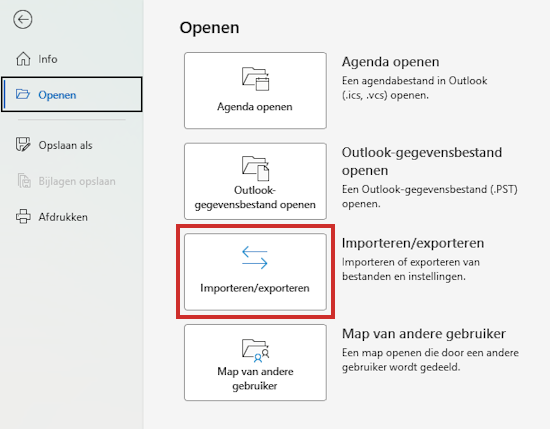
- De Wizard 'Importeren en exporteren' opent. Klik in deze Wizard op Naar een bestand exporteren > Volgende.
- Klik op Outlook-gegevensbestand (.pst) als je de e-mail later weer in Outlook wilt openen. Wil je het bestand later met een ander programma openen dan met Office Outlook, kies dan voor Door komma's gescheiden waarden.
- Klik op Volgende.
- Klik op de map waaruit je de e-mails wil exporteren, waarschijnlijk Postvak IN en klik op Volgende. Wil je de contactpersonen exporteren, kies dan op Contactpersonen en klik op Volgende. Je kan slechts één map tegelijk exporteren. Wil je meerdere mappen back-uppen? Herhaal dan alle stappen en kies bij deze stap een andere map.
- Standaard staat er al een plek aangegeven waar de back-up wordt opgeslagen. Klik op Bladeren om de opslaglocatie te wijzigen. Kies bijvoorbeeld voor een USB-stick, zodat je ook bij de mails kan als de computer crasht. Als je regelmatig een back-up van alle bestanden op de computer maakt, kan je er natuurlijk ook voor kiezen het bestand op te slaan op de pc.
- Navigeer naar de juiste map. Vul eventueel een bestandsnaam in en klik op Ok.
- Klik eventueel op Volgende en daarna op Voltooien.
- Het is mogelijk het Outlook-gegevensbestand te beveiligen met een wachtwoord. Niet nodig? Klik dan op Annuleren. Liever wel? Typ het wachtwoord, klik in het veld achter 'Bevestig uw wachtwoord' en typ nogmaals het wachtwoord. Als je later toegang tot het bestand wil, heb je het wachtwoord weer nodig.
- Klik op Ok.
- Typ in het volgende venster weer je wachtwoord en klik op Ok.
De back-up is nu opgeslagen.
Wat vind je van dit artikel?
Geef sterren om te laten zien wat je van het artikel vindt. 1 ster is slecht, 5 sterren is heel goed.
Bekijk meer artikelen met de categorie:
Meld je aan voor de nieuwsbrief van SeniorWeb
Elke week duidelijke uitleg en leuke tips over de digitale wereld. Gratis en zomaar in de mailbox.
