Je bent hier:
Berichten op Facebook
Artikel
Op Facebook komen onder andere privéberichten, statusupdates en emoticons voorbij. Wat voor soort berichten en reacties zijn er allemaal?

Soorten berichten op Facebook
Berichten maken Facebook leuk. Je ziet wat Facebookvrienden meemaken en kan daarop reageren. Of plaats zelf een bericht over iets wat je bezighoudt. Maar Facebook kent zoveel verschillende berichten, dat het wat onoverzichtelijk kan worden. In dit artikel leggen we uit welke berichten er zijn en waar je ze terugvindt.
Facebook is er via de website voor de computer en via een app voor tablet en smartphone. In dit artikel gaan we uit van de website van Facebook.
Eigen statusupdate maken of bewerken
Statusupdates die je plaatst, verschijnen in het nieuwsoverzicht van jouw Facebookvrienden, tussen de berichten van anderen. Ook op je tijdlijn
tijdlijn
Onderdeel van de persoonlijke pagina van verschillende
social media, zoals
Facebook. De berichten op de tijdlijn worden vaak chronologisch weergegeven. Zo kun je
scrollen tussen heden en verleden.
vind je deze berichten terug. Handig om iets terug te zoeken of om te zien wat voor reacties er bij zijn geplaatst.
Een bericht op jouw tijdlijn plaats je op de startpagina. Staat er een typfout in het bericht ? Of wil je er informatie aan toevoegen of uit verwijderen? Dat kan als volgt:
- Log in bij jouw Facebook-account.
- Ga naar de tijdlijn. Klik hiervoor rechtsboven in beeld op je profielfoto en klik op je naam. Hebt u nog geen profielfoto? Klik dan rechtsboven op het pictogram van een poppetje.
- Scrol naar het bericht en klik rechtsboven het bericht op de drie puntjes.
- Er verschijnt een uitklapmenu. Klik op Bericht bewerken.
- Je bericht wordt geopend. Pas bijvoorbeeld de tekst aan of voeg een foto toe aan je bericht.
- Tevreden? Klik op Opslaan.
Onder je naam staat nu bij het bericht vermeld dat het bewerkt is. Je wijzigingen zijn zichtbaar voor iedereen die het bericht kan zien.
Statusupdates van anderen
De foto's, mededelingen, video's, links en andere berichten die jouw Facebookvrienden plaatsen, komen voorbij in het nieuwsoverzicht. Dit overzicht ziet er voor elke gebruiker anders uit. Scrol door de berichten om op de hoogte te blijven. Ga naar het nieuwsoverzicht via het pictogram van een huisje  in het menu bovenin beeld. Op het Facebooklogo klikken werkt ook.
Staan er berichten in het nieuwsoverzicht die je liever niet ziet? Denk aan nepnieuws, een irritante reclame of nare beelden? Deze informatie kan je niet verwijderen, maar wel verbergen. Je krijgt het bericht dan niet meer te zien.
Reacties op Facebook
Zie je een leuk bericht in het nieuwsoverzicht voorbijkomen? Klik dan onder de mededeling op Leuk. Degene die het bericht plaatste kan zien dat je het waardeert. Er zijn ook meer opties beschikbaar. Wijs hiervoor met de muisaanwijzer de optie 'Leuk' aan en een rij pictogrammen verschijnt:
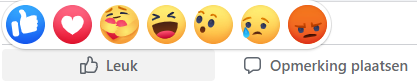
Van links naar rechts betekenen deze: leuk, geweldig, medeleven, grappig, verbluft, verdrietig en boos. Klik op het pictogram dat het best past bij jouw reactie op het betreffende bericht.
Reageren met tekst
Je kan ook op updates van anderen reageren met geschreven tekst. Dat is iets bewerkelijker dan alleen een like like Engelse term voor iets 'leuk vinden', afkomstig van Facebook. 'Like' is een algemene term op sociale netwerken, al kan de benaming wel afwijken. In het Nederlands wordt dit woord tegenwoordig als werkwoord gebruikt, zie liken. uitdelen, maar is wel persoonlijker.
- Klik onder het betreffende bericht in het vak met de tekst 'Schrijf een opmerking'. Zie je dit niet staan, klik dan eerst op Opmerking plaatsen.
- Schrijf de reactie en druk op de Enter-toets om de reactie te plaatsen.
Iedereen die het oorspronkelijk bericht kan zien, ziet ook jouw reactie. Komen er meer reacties op het bericht nadat je hebt gereageerd, dan krijg je hiervan melding. Dit kan vervelend zijn, in dat geval kan je de meldingen uitzetten.
Meldingen terugvinden op Facebook
Heeft iemand gereageerd op een van je statusupdates, dan krijg je daar melding van. Bekijk de melding van een like of reactie via het pictogram van een bel, rechtsboven in het menu. In het uitklapvenster staan de laatste meldingen.

Hier staan ook meldingen tussen van evenementen, verjaardagen van Facebookvrienden of van berichten die in groepen zijn geplaatst.
Bericht van anderen delen
Berichten van anderen kan je delen zodat jouw Facebookvrienden het ook kunnen zien. Het bericht dat je deelt kan bestaan uit tekst. Maar het kan bijvoorbeeld ook een foto, video of een link bevatten.
- Klik onder een leuk bericht op Delen.
- Er verschijnen verschillende opties. Dit zijn er een paar:
- Klik op Delen in overzicht als je eigen commentaar wil toevoegen. Typ een bericht en klik op Delen.
- Klik op Delen in je verhaal (Vrienden) als je het bericht tijdelijk wil delen met alleen jouw vrienden. Het komt dan in je verhaal te staan en is 24 uur lang te zien. Let op! Het bericht wordt direct in je verhaal geplaatst als je op deze knop klikt.
- Of klik op Versturen via Messenger als je het bericht wil delen in een privégesprek. Dan deel je het bericht privé met één persoon.
Iemand taggen op Facebook
Je kan een bericht of foto plaatsen en daarin een verwijzing opnemen naar iemand anders. Dit heet taggen . taggen Engelse term voor 'markeren'. Term om aan te geven dat een kenmerk aan een bestand wordt toegevoegd. De exacte betekenis hangt van de context af. In het algemeen betekent het zoiets als het toevoegen van extra gegevens, sleutelwoorden of informatie aan bestaande gegevens. Zo betekent taggen op Facebook bijvoorbeeld dat iemand op een foto aangeeft wie erop staan. De persoon in kwestie krijgt dan de melding dat hij/zij is 'getagt' op een bepaalde foto. Maak zo bijvoorbeeld bij een groepsfoto duidelijk wie wie is. Maar let op: Het bericht verschijnt dan ook op de tijdlijn van degene die getagd is. Niet iedereen stelt dit op prijs. Taggen kan overigens alleen met Facebookvrienden. Zo kan je iemand taggen:
- Klik in het vak met de tekst 'Wat ben je aan het doen?'.
- Taggen kan op meerdere manieren:
- In een tekstbericht: Typ een mededeling. Typ om iemand te taggen een apenstaartje en zijn/haar naam (zonder spatie ertussen). De naam van de Facebookvriend verschijnt in beeld. Klik hierop. Nu staat zijn of haar naam in jouw bericht. Die naam wordt een linkje naar het profiel van je vriend. Herhaal dit om meerdere tags toe te voegen.
- Boven het bericht: Typ een bericht en klik vervolgens op het pictogram van de drie puntjes > Mensen taggen. Typ de naam van de persoon en klik op de naam. Klik op Klaar. Boven je bericht komt nu te staan met wie je toen was.
- In een foto: Klik op het groene pictogram Foto/video
 . Kies de foto die je wil delen en klik op Openen. De foto verschijnt in het venster 'Bericht maken'.
 - Beweeg met de muisaanwijzer over de foto en klik op Bewerken.
- Klik op Foto taggen. Klik in de foto op de plek van een persoon die je wil taggen.
- Er verschijnt een blokje. Typ de eerste letters van een naam en klik in de suggesties op de juiste naam. Doe dit eventueel voor meerdere personen en klik op Opslaan. Maak het bericht af.
Klik op Plaatsen als het bericht met de tag(s) klaar is.
Privé berichten terugvinden in Messenger
Mogelijk ontvang je wel eens een privébericht Facebook Messenger. Dan verschijnt een chatvenster in beeld zoals op de afbeelding hieronder. Alles wat je hier schrijft blijft tussen jou en je Facebookvriend. Sluit het venster gerust. Je kan alle gesprekken terugvinden onder het pictogram van een tekstballon in het menu .png "Facebook messenger op site") .
.
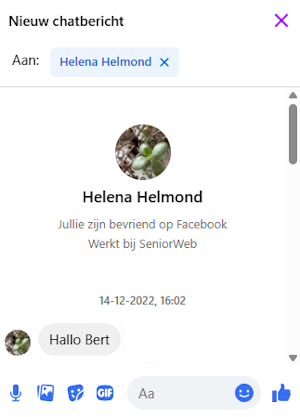
Het is ook mogelijk om informatie terug te zoeken in een privégesprek. Handig als iemand daar bijvoorbeeld een website of adres heeft doorgegeven.
Wat vind je van dit artikel?
Geef sterren om te laten zien wat je van het artikel vindt. 1 ster is slecht, 5 sterren is heel goed.
Meer over dit onderwerp
Facebook aanmaken en vrienden vinden
Deel op Facebook wat je bezighoudt, maak er nieuwe vrienden en houd contact met bekenden van over de wereld.
Facebook: een introductie
Facebook is een sociaal platform. Deel wat je bezighoudt, maak nieuwe vrienden en houd contact met bekenden van over de hele wereld.
Bekijk meer artikelen met de categorie:
Meld je aan voor de nieuwsbrief van SeniorWeb
Elke week duidelijke uitleg en leuke tips over de digitale wereld. Gratis en zomaar in de mailbox.
