Je bent hier:
Foto's van telefoon naar pc overzetten (Android)
Artikel
Foto's van de Android-telefoon ook op de computer hebben? Kopieer ze met een kabel of zet ze over via de cloud.

Foto's van telefoon naar laptop of pc
Misschien wil je een foto die op de telefoon staat, bewerken op de computer. Of je wil van alle foto's een back-up maken op de laptop. Hoe krijg je die foto('s) dan op de computer?
- Zet de foto's in de cloud cloud De betekenis van dit Engelse woord is 'wolk'. Het geeft aan dat er via internet gewerkt wordt, bijvoorbeeld om bestanden te bewaren en bewerken. Met onder andere Gmail en Dropbox werkt men in de cloud. (online opslagruimte) en download ze op de computer.
- Verbind de telefoon met de computer via de meegeleverde kabel.
Foto's importeren naar pc via de cloud
Foto's overzetten zonder kabeltje? Dat kan via de cloud. De beelden staan dan in een persoonlijke en beveiligde online opslagruimte. Via internet kun je vanaf elk apparaat bij de foto's. Op Android-apparaten staat standaard de app Google Foto's. Als de back-up in Google Foto's aan staat, worden afbeeldingen bij Google bewaard. Haal zo de foto's uit de cloud:
- Ga op de computer naar Photos.google.com.
- Klik als dat nodig is bovenaan op Naar Google Foto's.
- Log in met je Google-account en wachtwoord.
- Staat tweestapsverificatie aan? Tik dan op het gekoppelde apparaat op Ja, ik ben het.
- Google Foto's opent en laat alle opgeslagen foto's zien. Zoek naar de foto's die je wilt overzetten. Scrol daarvoor eventueel naar beneden of klik aan de linkerkant op een album.
- Beweeg de muisaanwijzer over de foto die je wilt downloaden.
- In de linkerbovenhoek zie je een vinkje. Klik hierop.
- De foto is geselecteerd. Klik als je wilt op meer foto's.
- Klaar met selecteren? Klik rechtsboven op Meer opties (dit zijn de drie verticale puntjes).
- Klik op Downloaden.
- Mogelijk moet je eerst toestemming geven voordat de download begint. Klik dan op Sta toe.
De foto's staan in een zip-bestand ZIP-bestand Gecomprimeerd bestand dat een of meer computerbestanden bevat. Gecomprimeerd betekent dat het zip-bestand kleiner is dan de oorspronkelijke bestanden samen. Het neemt dus minder opslagruimte in. Handig als je bestanden wil bewaren of per e-mail wil versturen. Met de Verkenner (Windows) of Finder (Mac) zijn bestanden in een zip-bestand te zetten. ZIP-bestanden hebben de bestandsextensie .zip. in de Verkenner (Windows) of Finder (Mac). Open het bestand en verplaats de foto's naar een map waar je ze terug kunt vinden.
Foto's overzetten met kabel
Foto's en video's overzetten kan ook met een usb-kabel. Dat is het snoertje waarmee je het toestel oplaadt. Zet zo beelden over van de Android-smartphone (of -tablet) naar de Windows-computer:
- Verbind de telefoon of tablet met de computer via de usb-kabel of usb-c-kabel. Dit hangt af van je apparaat.
- Ontgrendel het toestel.
- Mogelijk verschijnt de eerste keer de melding 'Toegang tot apparaatgegevens/telefoongegevens toestaan'. Tik op Toestaan.
- Veeg van de bovenrand van het scherm naar beneden. Tik in het snelmenu op Usb voor telefoon opladen.
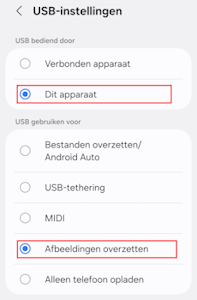
- Een nieuw scherm opent. Kies onder 'Usb bediend door' op Dit apparaat.
- Tik onder 'Usb gebruiken voor' op Afbeeldingen overzetten.
- Open op de computer de Verkenner Verkenner Zie Windows Verkenner. (dit is de gele map onderin de taakbalk).
- Klink in de linkerkolom op Deze pc.
- Dubbelklik onder 'Apparaten en stations' op de naam van de telefoon.
- Hier staat hoeveel opslagruimte op de telefoon beschikbaar is. Dubbelklik hierop om de mappen van het toestel te zien.
- Elk merk telefoon gebruikt een andere mappenindeling. Bij sommige toestellen staan alle foto's bijvoorbeeld in de map 'Pictures'. Blader door de mappen om de foto's te vinden.Op ons Samsung-toestel dubbelklikken we op DCIM > Camera.
- Klik op de foto die je wilt kopiëren naar de computer. Wil je meerdere foto's kopiëren, houd dan de Shift-toets ingedrukt tijdens het klikken.
- Klik met de rechtermuisknop op een geselecteerd plaatje.
- Klik op Kopiëren.
- Ga in de Verkenner naar de map waar je op de foto's wilt hebben.
- Klik met de rechtermuisknop op een leeg (wit) stuk in de map.
- Klik op Plakken of gebruik de sneltoets Ctrl+V op het toetsenbord.
De foto's staan op de computer. Je kunt de kabel losmaken en opbergen.
Video: foto's Android-toestel overzetten
Bekijk ook onze video hierover.

Advertentiecookies voor video's en/of podcasts
Om video's te bekijken en/of podcasts te luisteren, moet je advertentiecookies accepteren.
Ga je akkoord met het plaatsen van cookies van de platformen van YouTube en Spotify om video's op SeniorWeb.nl te bekijken of om podcasts te luisteren?
Je kunt hier altijd je cookie-instellingen wijzigen
Wat vind je van dit artikel?
Geef sterren om te laten zien wat je van het artikel vindt. 1 ster is slecht, 5 sterren is heel goed.
Meer over dit onderwerp
Back-up maken Android-telefoon
Raak nooit meer gegevens kwijt met automatische back-up op een Android-apparaat. Want iedere Android-telefoon kan kapot gaan.
met videoFoto's van iPhone naar pc overzetten
Zet foto’s en video’s van de iPhone gemakkelijk op de Windows-pc. Handig als je bijvoorbeeld een fotoboek wilt maken of foto's wilt bewerken.
Bekijk meer artikelen met de categorie:
Meld je aan voor de nieuwsbrief van SeniorWeb
Elke week duidelijke uitleg en leuke tips over de digitale wereld. Gratis en zomaar in de mailbox.
