Je bent hier:
Word boekje maken
Artikel
Maak in Word zelf boekjes voor speciale gelegenheden. Hartstikke leuk!

Word boekje
Een persoonlijk, zelfgemaakt boekje voor een bijzondere gelegenheid is leuk om te maken. Daarvoor heb je nodig: een printer, stevig papier, eigen teksten en foto's en het programma Word (2021 of hoger).
Juiste instellingen
Word heeft een speciale instelling voor het maken van boeken.
- Klik op de app Word.
- Klik op Leeg document.
- Klik op het tabblad (Pagina-)Indeling.
- Klik bij 'Pagina-instelling' op het pijltje
 .
. - Onder het kopje 'Pagina's' staat 'Meerdere pagina's'. Klik op het uitklapmenu en selecteer de optie Katern.
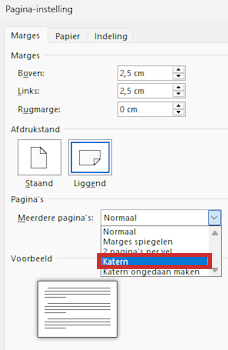
- Selecteer bij 'Vellen per boekje' de optie Auto.
- Klik op Ok.
- Voeg eventueel paginanummers in via het tabblad Invoegen > Paginanummer.
- Klik op de gewenste positie van de nummers.
- Klik op de gewenste uitlijning.
Word is ingesteld voor het maken van een boekje. De pagina-indeling is liggend, dus de pagina's in het document zijn eigenlijk halve pagina's. Van deze halve pagina's komen er twee naast elkaar in het boekje.
Opmaak
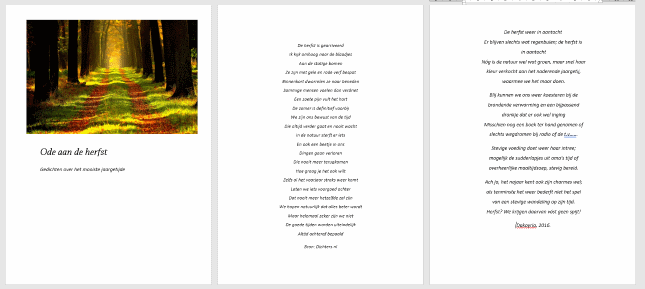
Het is aan jou om de inhoud van de bundel toe te voegen. Dat kunnen teksten en foto's zijn, of een mix. Natuurlijk hangt dit af van het onderwerp van het boek. Hoe meer tekst en afbeeldingen, hoe meer pagina's er verschijnen. Hier een klein voorbeeld:
Aantal pagina's
Boeken bestaan uit een even aantal pagina's en het liefst een veelvoud van vier pagina's. Als je het boekje vouwt en eventueel inbindt, komt dit het mooiste uit. Mocht je niet uitkomen op het gewenste aantal pagina's, probeer dan wat te spelen met de vormgeving van het Word-document. Vergroot of verklein bijvoorbeeld afbeeldingen zodat ze meer of juist minder pagina's opvullen.
Ontwerpen
Op het tabblad 'Ontwerpen' staan diverse mogelijkheden om de inhoud van je boekje automatisch te verfraaien. Via het tabblad 'Invoegen' kan je afbeeldingen, vormen of Smart Art (mooi vormgegeven woorden) toevoegen aan het document.
Afbeeldingen
Het is leuk om het boek mooi te maken met afbeeldingen. Dat kunnen foto's zijn die je zelf maakte of plaatjes van internet. Let bij dat laatste wel op de auteursrechten.
Boek printen
Als het boekje klaar is, kan je het afdrukken. Hiervoor is een printer nodig. Drukt deze dubbelzijdig af? Dan ben je snel klaar. Drukt hij alleen enkelzijdig af? Druk dan eerste alle voorkanten af. Draai het papier dan om in de printer. En druk daarna de achterkanten af.
- Klik op Bestand > Afdrukken.
- Er verschijnt een menu voor de printinstellingen. Klik op Enkelzijdig afdrukken.
- Klik op je keuze, bijvoorbeeld enkelzijdig of dubbelzijdig printen. Let op: kies je voor dubbelzijdig printen? Kies dan de optie 'Pagina's omdraaien langs de korte zijde/rand'.
- Klik bovenaan op Afdrukken.
Het boekje zou goed uit de printer moeten komen. Maar probeer het voor de zekerheid eerst uit met een paar pagina's.
Wat vind je van dit artikel?
Geef sterren om te laten zien wat je van het artikel vindt. 1 ster is slecht, 5 sterren is heel goed.
Meer over dit onderwerp
Briefpapier maken in Word
Verstuur je veel brieven? Dat gaat sneller door vaste onderdelen opnieuw te gebruiken. Een (zelfgemaakt) sjabloon voor briefpapier is dan handig.
met videoDocumenten opmaken met Word
Word is veel meer dan een tekstprogramma. Maak met de talloze opmaakopties documenten een stuk mooier.
Bekijk meer artikelen met de categorie:
Meld je aan voor de nieuwsbrief van SeniorWeb
Elke week duidelijke uitleg en leuke tips over de digitale wereld. Gratis en zomaar in de mailbox.
