Je bent hier:
E-mailen met Vivaldi Mail
Artikel
Vivaldi is een browser, e-mailprogramma en agenda. Het is privacyvriendelijk en komt uit Noorwegen. Zo ga je aan de slag met Vivaldi Mail.

Wat is Vivaldi Mail?
Vivaldi Mail zit in de browser browser Het programma om websites mee te bekijken. Je hebt een browser nodig om te kunnen internetten. De meestgebruikte browser is Chrome. Andere bekende browserprogramma's zijn Edge, Mozilla Firefox en Safari. Vivaldi. Je hoeft dus niet een apart programma te installeren. E-mails worden op de computer opgeslagen. Dus je kunt er ook zonder internet bij. Je kunt e-mails in verschillende tabbladen openen. Handig als je meer mails naast elkaar wilt openen.
Aanmelden kan met een mailadres van Proton, Gmail, Outlook, iCloud Mail en Yahoo. In dit artikel gaan we ervanuit dat je al een e-mailadres bij een van deze aanbieders hebt.
Vivaldi Mail instellen
- Open de browser Vivaldi. Lees hier hoe je de Vivaldi browser downloadt.
- Klik linksonder op het pictogram van een tandwiel (Instellingen).
- Een venster opent. Klik in de linkerkolom op E-mail.
- Klik op E-mail, Kalender en Nieuwsstromen inschakelen.
- Er komen allemaal opties tevoorschijn. Klik in de balk met 'Jouw e-mailadres'.
- Typ het mailadres dat je wil toevoegen. Wij vullen een Outlook-adres in.
- Klik op Doorgaan.
- Klik op OAuth gebruiken.
- Je logt nu in bij de e-maildienst. Dit kan met een wachtwoord, gezichtsherkenning of via tweestapsverificatie. De stappen verschillen per e-maildienst.
- Er komt in beeld welke informatie Vivaldi krijgt van de e-maildienst, in ons geval Outlook. Klik op Accepteren.
- Het mailadres is toegevoegd in Vivaldi. Vul onder 'Naam afzender' je naam in.
- Klik op het kruisje om het instellingenvenster te sluiten.
Heb je meer dan één e-mailadres? Voeg op dezelfde manier eventueel nog een mailadres toe. Dan ontvang je alle mail op één plek.
Mail openen via de Vivaldi browser
- Open de browser Vivaldi.
- Links in beeld staat een lange kolom met icoontjes. Klik op het icoon van een envelop. Heb je ongelezen e-mails? Dan staat er een getal bij.
.png "Vivaldi Mail openen via browser")
- Er komt een kolom met mappen tevoorschijn. Klik op een map, bijvoorbeeld Ongelezen.
De map opent. Je ziet alle ongelezen e-mails.
Indeling
Links in het mailprogramma staan de mappen. Dat zijn 'Ongelezen', 'Ontvangen', 'Verzonden', 'Concepten', 'Postvak UIT', 'Ongewenst', 'Prullenbak' en 'Archief'. Mappen die je zelf maakt, staan onder 'Aangepaste mappen'. Klik je op een map, dan verschijnen in het midden alle berichten die hierin staan. Klik je op een mail? Dan opent deze aan de rechterkant.
Ongelezen mails herken je aan de stip en vette blauwe tekst. Vivaldi zet nieuwe e-mails in de map 'Ongelezen'. Mails die wel geopend zijn, maar waar nog niks mee gedaan is, staan in de map 'Ontvangen'.
Gelezen mails
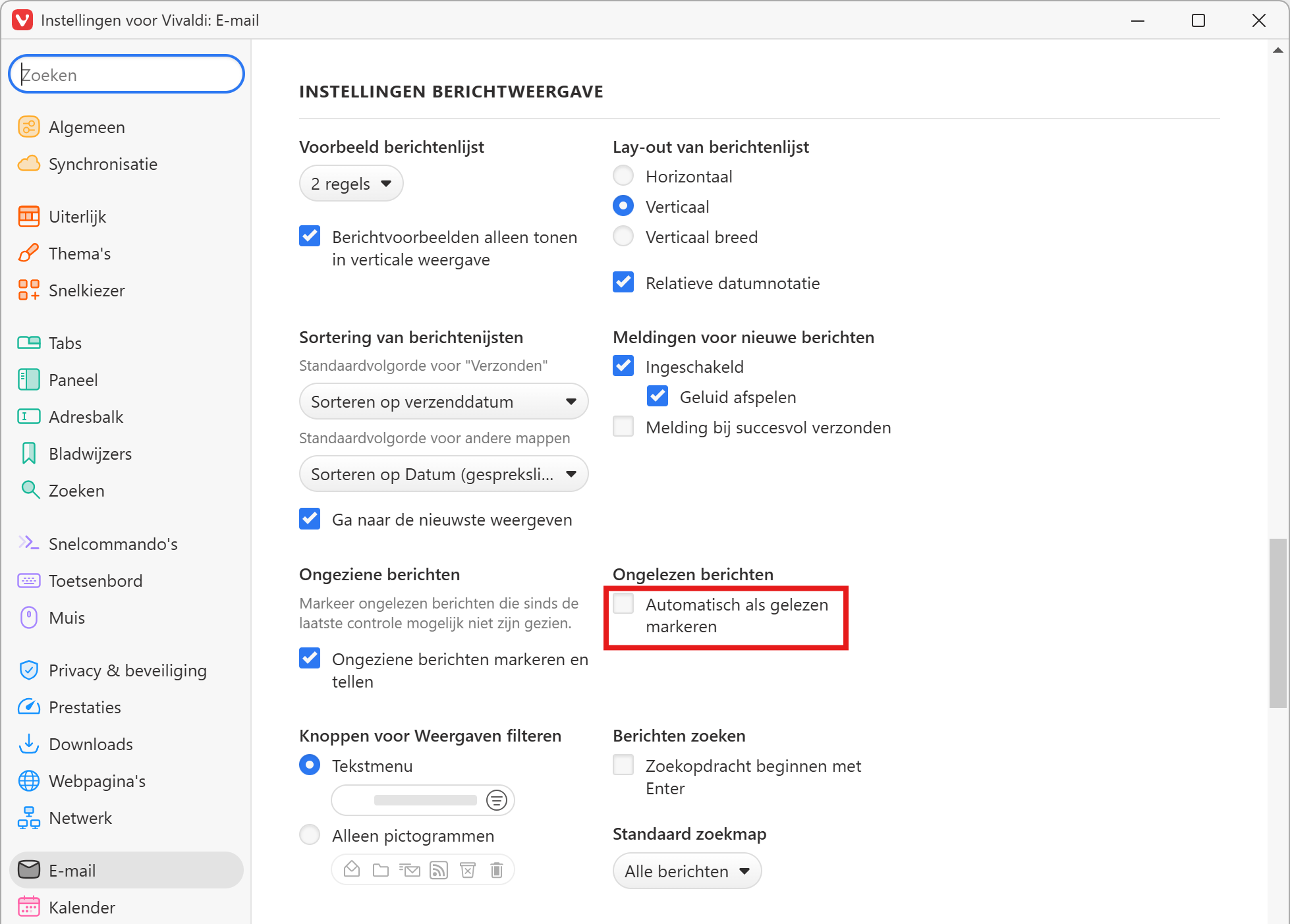
Vivaldi laat geopende mails automatisch op ongelezen staan. Vind je dit onhandig? Stel dan in dat geopende mails als gelezen worden gezien.
- Klik linksonder in Vivaldi op het pictogram van een tandwiel (Instellingen).
- Klik links op E-mail.
- Scrol omlaag naar het kopje 'Instellingen berichtweergave'. Klik onder 'Ongelezen berichten' op Automatisch als gelezen markeren.
- Klik op het kruisje om het instellingenvenster te sluiten.
Nieuwe mail opstellen
- Klik bovenaan in de linkerkolom op Bericht opstellen.
- Klik achter 'Aan' en typ het mailadres van de ontvanger(s).
- Klik achter 'Onderwerp' en typ het onderwerp van de mail.
- Klik in het nog lege bericht en schrijf de e-mail. Staat er al een standaardtekst als 'Verzonden met Vivaldi Mail'? Dit kun je weghalen of laten staan.
- Is de mail af? Klik bovenaan op Verzenden.
Mail openen en beantwoorden of doorsturen
- Klik links op de map Ontvangen.
- Klik in de middelste kolom op het bericht dat je wil openen.
- De e-mail opent aan de rechterkant. De mail beantwoorden? Klik boven de mail op het icoon 'Antwoorden'
 of 'Allen antwoorden'
  . Wil je de mail doorsturen naar iemand? Klik dan op het icoon 'Doorsturen'
  .
. - Typ het bericht dat je wilt terugsturen of doorsturen.
- Klaar? Klik bovenaan op Verzenden.
Mail in tabblad openen
Open ontvangen mails op losse tabbladen als je ze naast elkaar wilt bekijken.
- Klik links op de map Ontvangen.
- Dubbelklik in de middelste kolom op de mail die je op een tabblad wilt openen.
- De e-mail opent in een nieuw tabblad. Nog meer mails openen? Klik op de map Ontvangen en open op dezelfde manier nog meer mails.
- De mails staan als losse tabbladen bovenaan in de balk. Op het tabblad staat het onderwerp van de e-mail. Klik op een tabblad om de e-mail te openen.
- Klaar met een e-mail/tabblad? Ga met de muis op het tabblad staan en klik op het kruisje.
Mail als ongewenst markeren
Ook in Vivaldi kan er spam of phishing door het spamfilter komen. Markeer het bericht dan als ongewenst.
- Klik links op de map Ontvangen.
- Klik in de middelste kolom op de mail die je wilt markeren als ongewenst.
- Klik boven de mail op het icoon 'Als ongewenst markeren'
 .
.
Het bericht verplaatst naar de map 'Ongewenst'.
Terug naar de browser
Wil je het mailprogramma afsluiten en Vivaldi gebruiken om te zoeken op het internet? Het e-mailonderdeel is geopend op één of meerdere tabblad(en).
- Klik op het kruisje van het tabblad 'E-mail' om de mailbox af te sluiten.
.png "Tabblad sluiten")
- Het tabblad sluit. Doe hetzelfde voor eventuele andere tabbladen met e-mails.
- Blijft de kolom met mappen staan aan de linkerkant? Klik dan ook daar op het kruisje.
Wat vind je van dit artikel?
Geef sterren om te laten zien wat je van het artikel vindt. 1 ster is slecht, 5 sterren is heel goed.
Meer over dit onderwerp
Lumo: AI met bescherming van privacy
Wil je AI proberen zonder dat een chatbot jouw vragen opslaat of gebruikt voor training? Kies dan voor het privacyvriendelijke Lumo.
Privacyvriendelijke zoekmachines
Zoeken op internet zonder dat Google je volgt? Het kan met deze privacyvriendelijke alternatieven.
Bekijk meer artikelen met de categorie:
Meld je aan voor de nieuwsbrief van SeniorWeb
Elke week duidelijke uitleg en leuke tips over de digitale wereld. Gratis en zomaar in de mailbox.
